
فعالسازی Core Isolation در ویندوز ۱۱؛ راهنمای امن برای گیمرها
فهرست مطالب
- Core Isolation و Memory Integrity چیست؟
- آیا Memory Integrity باعث افت فریم بازی میشود؟
- پیشنیازها و آمادهسازی قبل از فعالسازی
- مراحل فعالسازی Core Isolation در ویندوز ۱۱
- اگر گزینه Memory Integrity دیده نمیشود
- رفع خطای Incompatible Drivers
- چگونه اثر واقعی بر فریمریت را اندازه بگیریم؟
- خطاهای رایج و راهحل امن
- روش بازگشت در صورت مشکل
- جمعبندی؛ امنیت را روشن کنید، عملکرد را اندازه بگیرید
- سوالات متداول
- منابع
پاسخ کوتاه: برای فعالکردن Memory Integrity در ویندوز ۱۱ به مسیر Windows Security > Device security > Core isolation details بروید، ناسازگاری درایورها را برطرف کنید، گزینه Memory integrity را روشن و سیستم را ریاستارت کنید. هیچ روشی افت فریم صفر را برای همه کامپیوترها تضمین نمیکند؛ راه درست، بهروزرسانی درایورها و اندازهگیری قبل و بعد روی سیستم خودتان است.
Core Isolation و Memory Integrity چیست؟
Core Isolation یا «جداسازی هسته» مجموعهای از قابلیتهای امنیتی ویندوز است که بخشهای حساس سیستمعامل را در محیطی مجازی و جدا از ویندوز معمولی اجرا میکند. Memory Integrity یکی از مهمترین اجزای آن است و با نام HVCI، کوتاهشده Hypervisor-protected Code Integrity، نیز شناخته میشود.
براساس مستندات رسمی مایکروسافت، این قابلیت با استفاده از Virtualization-based Security یا VBS، کنترل یکپارچگی کدهای سطح هسته را در یک محیط ایزوله اجرا میکند. نتیجه این است که بدافزار یا درایور دستکاریشده برای تزریق کد به هسته ویندوز با مانع سختتری روبهرو میشود.
Memory Integrity آنتیویروس نیست و همه حملهها را متوقف نمیکند. این قابلیت یک لایه دفاعی برای سختتر کردن سوءاستفاده از هسته و درایورهاست و در کنار Windows Update، Microsoft Defender، Secure Boot و درایورهای معتبر معنا پیدا میکند.
آیا Memory Integrity باعث افت فریم بازی میشود؟
پاسخ دقیق «بستگی دارد» است. فعالشدن VBS و HVCI مقداری سربار ایجاد میکند، اما اندازه آن به پردازنده، نسل سختافزار، درایورها، بازی و محدودیت اصلی سیستم بستگی دارد. در یک بازی GPU-bound ممکن است تفاوت قابلتشخیص نباشد؛ در سناریوی CPU-bound یا روی پردازنده قدیمیتر، اثر میتواند بیشتر دیده شود.
مایکروسافت توضیح میدهد که Memory Integrity روی پردازندههای Intel Kaby Lake و جدیدتر با MBEC و پردازندههای AMD Zen 2 و جدیدتر با GMET بهتر کار میکند. سختافزارهای قدیمیتر برای اجرای همین وظیفه به روش شبیهسازیشده متکیاند و ممکن است افت عملکرد بیشتری داشته باشند.
بنابراین ادعای «فعالسازی بدون حتی یک درصد افت فریم» قابل تعمیم نیست. هدف این راهنما، کمکردن ریسک ناسازگاری و اندازهگیری اثر واقعی روی دستگاه شماست؛ نه وعده عدد ثابت.
پیشنیازها و آمادهسازی قبل از فعالسازی
- Windows Update را اجرا و همه بهروزرسانیهای امنیتی مهم را نصب کنید.
- درایور چیپست، کارت گرافیک و تجهیزات جانبی را از Windows Update یا وبسایت رسمی سازنده بهروز کنید.
- از فایلهای مهم نسخه پشتیبان داشته باشید و در صورت استفاده حرفهای، یک Restore Point بسازید.
- تنظیمات فعلی بازی و نتیجه یک بنچمارک تکرارپذیر را ثبت کنید.
- اگر BitLocker یا Device Encryption فعال است، کلید بازیابی را در محل امن و در دسترس خود نگه دارید؛ تغییرات UEFI در بعضی سیستمها ممکن است آن را درخواست کند.
اگر سیستم کاری، تجهیزات پزشکی، دانگل قدیمی یا سختافزار تخصصی دارد، فعالسازی را ابتدا در زمان کمریسک انجام دهید. مایکروسافت هشدار میدهد درایور ناسازگار ممکن است باعث ازکارافتادن نرمافزار یا دستگاه و در موارد نادر موجب خطای بوت شود.
مراحل فعالسازی Core Isolation در ویندوز ۱۱
- منوی Start را باز کنید و Windows Security را جستوجو کنید.
- در پنجره Windows Security وارد Device security شوید.
- زیر بخش Core isolation، گزینه Core isolation details را انتخاب کنید.
- کلید Memory integrity را روی On قرار دهید.
- کامپیوتر را ریاستارت کنید.
- پس از ورود دوباره، همان مسیر را باز کنید و روشنبودن گزینه را بررسی کنید.
نتیجه مورد انتظار این است که Windows Security وضعیت Memory Integrity را روشن نشان دهد و درایورها و دستگاههای شما بدون خطا کار کنند. اگر گزینه از قبل روشن است، لازم نیست تغییری بدهید.
اگر گزینه Memory Integrity دیده نمیشود
ابتدا Windows Update و بهروزرسانی BIOS/UEFI از منبع رسمی سازنده را بررسی کنید. مجازیسازی سختافزاری نیز باید فعال باشد؛ نام آن معمولاً Intel Virtualization Technology، Intel VT-x، AMD-V یا SVM Mode است. مسیر دقیق در UEFI هر مادربرد یا لپتاپ فرق دارد، بنابراین از راهنمای رسمی همان مدل استفاده کنید.
اگر WSL یا ماشین مجازی روی سیستم دارید، تغییرات مجازیسازی را با دقت انجام دهید. راهنمای ابزارهای هوش مصنوعی گوگل در ویندوز ۱۱ و WSL توضیح میدهد کدام مسیرها به مجازیسازی وابستهاند.
رفع خطای Incompatible Drivers
اگر Windows Security نام یک درایور ناسازگار را نشان داد، Memory Integrity را با اجبار یا دستکاری تصادفی رجیستری فعال نکنید. این ترتیب امنتر است:
- نام فایل درایور و نام سازنده نمایشدادهشده را یادداشت کنید.
- Windows Update > Advanced options > Optional updates را برای نسخه جدید بررسی کنید.
- به صفحه پشتیبانی رسمی سازنده لپتاپ، مادربرد یا دستگاه بروید و درایور سازگار با نسخه ویندوز خود را نصب کنید.
- سیستم را ریاستارت و دوباره Core isolation details را بررسی کنید.
- اگر دستگاه یا برنامه دیگر استفاده نمیشود، حذف درایور را فقط پس از شناسایی دقیق وابستگی آن انجام دهید.
مایکروسافت میگوید پیغام مسدودشدن درایور الزاماً به معنای بدافزار بودن آن نیست؛ ممکن است درایور قدیمی یک آسیبپذیری کوچک یا ناسازگاری فنی داشته باشد. دانلود درایور از سایتهای ناشناس، استفاده از Driver Updaterهای عمومی یا حذف فایل از System32 میتواند مشکل را بدتر کند.
چگونه اثر واقعی بر فریمریت را اندازه بگیریم؟
برای تصمیم درست، یک تست قبل و بعد با شرایط یکسان انجام دهید:
- یک بنچمارک داخلی بازی یا صحنه تکرارپذیر انتخاب کنید.
- رزولوشن، تنظیمات گرافیکی، نسخه درایور و برنامههای پسزمینه را ثابت نگه دارید.
- قبل از فعالسازی سه بار تست بگیرید و میانگین FPS، یک درصد پایین (1% Low) و Frame Time را ثبت کنید.
- Memory Integrity را فعال و سیستم را ریاستارت کنید.
- پس از چند دقیقه پایدارشدن سیستم، همان تست را سه بار تکرار کنید.
- میانه نتایج و نوسان Frame Time را مقایسه کنید؛ به یک اجرای تصادفی تکیه نکنید.
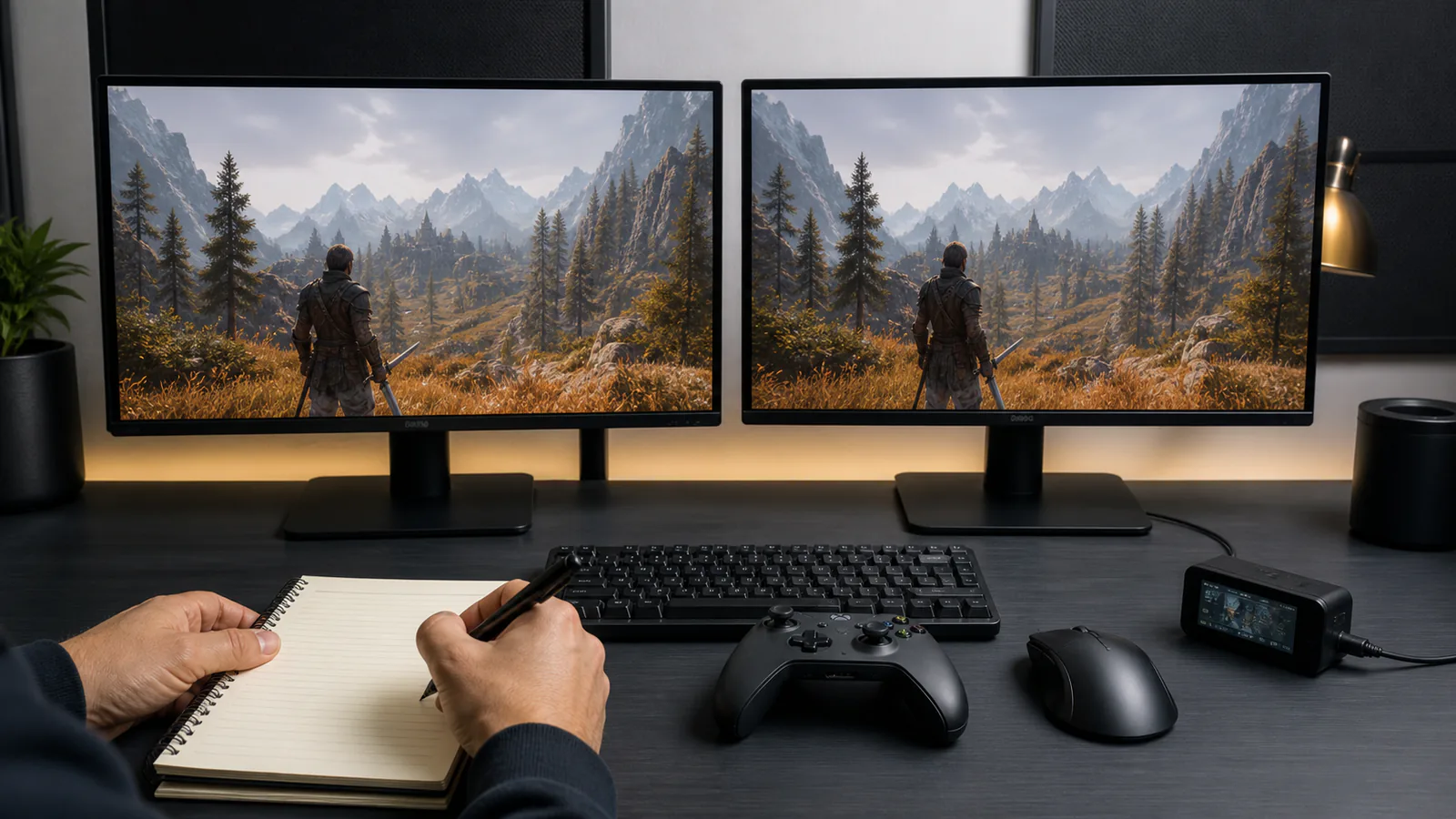
Game Mode میتواند برای کاهش مزاحمت فعالیتهای پسزمینه مفید باشد، اما راهحل جادویی برای سربار VBS نیست. آن را در هر دو مرحله تست ثابت نگه دارید تا نتیجه قابل مقایسه باشد.
خطاهای رایج و راهحل امن
| مشکل | اقدام پیشنهادی |
|---|---|
| گزینه روشن نمیشود | درایور ناسازگار، Windows Update و فعالبودن مجازیسازی در UEFI را بررسی کنید. |
| یک دستگاه از کار افتاده است | درایور رسمی جدید نصب کنید؛ اگر وجود ندارد، با سازنده تماس بگیرید و موقتاً تغییر را برگردانید. |
| افت فریم یا Stutter دیده میشود | تست کنترلشده انجام دهید، درایور چیپست/GPU را بهروز کنید و محدودیت CPU یا برنامه پسزمینه را بررسی کنید. |
| سیستم ناپایدار یا دچار BSOD شده است | Memory Integrity را خاموش کنید؛ اگر ویندوز بوت نمیشود، از Windows Recovery Environment و راهنمای رسمی مایکروسافت استفاده کنید. |
| تنظیم توسط سازمان مدیریت میشود | در سیستم کاری آن را دور نزنید و با مدیر IT تماس بگیرید. |
برای شناخت تغییرات امنیتی جدید هسته، گزارش رادیوتک درباره هوش مصنوعی و امنیت کرنل ویندوز نیز زمینه تکمیلی مفیدی دارد.
روش بازگشت در صورت مشکل
اگر پس از فعالسازی با ناسازگاری جدی روبهرو شدید، به Windows Security > Device security > Core isolation details برگردید، Memory integrity را Off کنید و سیستم را ریاستارت کنید. سپس درایور مشکلدار را از منبع رسمی بهروز کنید و بعد از حل ناسازگاری دوباره قابلیت را فعال کنید.
اگر ویندوز بوت نمیشود، از Windows Recovery Environment استفاده کنید و دستورالعمل بخش Troubleshooting در مستند رسمی Memory Integrity را دنبال کنید. در این وضعیت از اجرای فرمانهای ناشناس اینترنتی یا تغییر چند تنظیم UEFI بهصورت همزمان خودداری کنید.
جمعبندی؛ امنیت را روشن کنید، عملکرد را اندازه بگیرید
Memory Integrity لایه مهمی برای محافظت از هسته ویندوز ۱۱ است و روی سختافزار جدید معمولاً کارایی بهتری دارد. مسیر درست این نیست که بهخاطر ترس از افت فریم آن را همیشه خاموش نگه داریم یا وعده افت صفر بدهیم؛ ابتدا درایورها را بهروز کنید، قابلیت را روشن کنید و با تست کنترلشده اثر واقعی را بسنجید.
اگر تفاوت عملکرد برای بازی و سیستم شما ناچیز است، روشن نگهداشتن آن انتخاب امنتری است. اگر افت قابلتوجه یا ناسازگاری دارید، بهجای حذف دائمی لایه امنیتی، علت سختافزاری یا درایور را پیدا و اصلاح کنید.
سوالات متداول
آیا Core Isolation و Memory Integrity یک چیز هستند؟
Core Isolation نام مجموعه قابلیتهای جداسازی هسته است. Memory Integrity یا HVCI یکی از مهمترین گزینههای داخل آن محسوب میشود.
آیا فعالکردن Memory Integrity حتماً FPS را کم میکند؟
خیر، مقدار اثر برای همه سیستمها یکسان نیست. سختافزار جدیدتر معمولاً عملکرد بهتری دارد؛ نتیجه را با تست قبل و بعد روی همان بازی و سیستم بسنجید.
اگر درایور ناسازگار نمایش داده شد چه کار کنیم؟
درایور را از Windows Update یا وبسایت رسمی سازنده بهروز کنید. از دانلودرهای ناشناس درایور و حذف دستی فایلهای سیستمی استفاده نکنید.
آیا برای فعالسازی باید مجازیسازی BIOS روشن باشد؟
بله، VBS به مجازیسازی سختافزاری متکی است. نام و مسیر گزینه در UEFI هر سازنده فرق دارد و باید راهنمای رسمی دستگاه را بررسی کنید.
چگونه تغییر را برگردانیم؟
در Windows Security به Device security > Core isolation details بروید، Memory integrity را Off کنید و سیستم را ریاستارت کنید. سپس علت ناسازگاری را برطرف کنید.