
بکاپ آیفون بدون آیکلود؛ پشتیبانگیری روی کامپیوتر
پشتیبانگیری محلی آیفون بدون خرید فضای آیکلود، با توضیح رمز بکاپ، دادههای خارج از نسخه و تفاوت انتقال عکس با بکاپ دستگاه.
فهرست مطالب
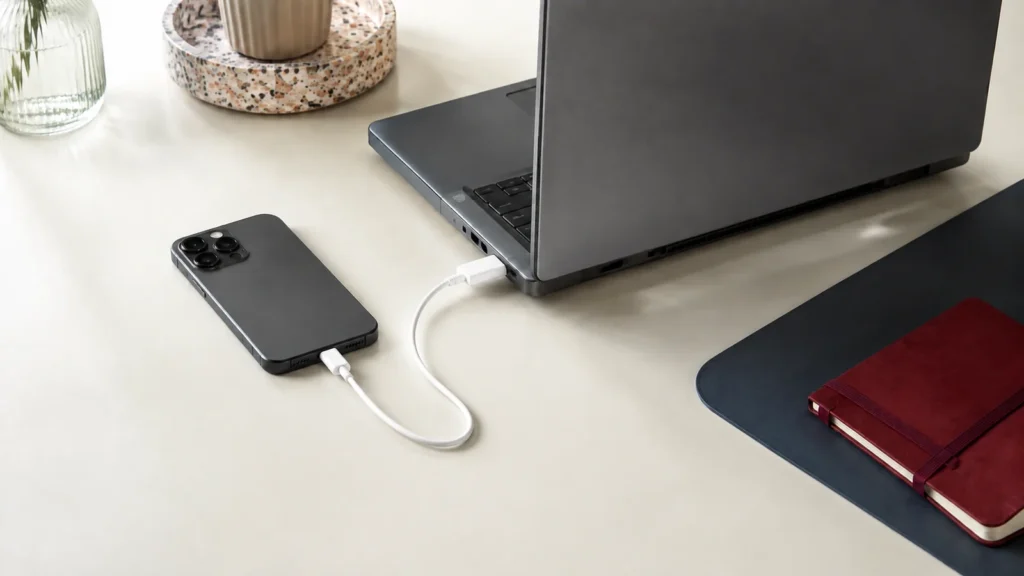
برای بکاپ آیفون بدون ایکلود، میتوانید با برنامهٔ Apple Devices در ویندوز یا Finder در مک یک نسخهٔ پشتیبان روی کامپیوتر بسازید. خرید فضای آیکلود برای این روش لازم نیست؛ در عوض، فضای کافی روی کامپیوتر و نگهداری درست فایل و رمز بکاپ ضروری است.
[ez-toc]
اما «بکاپ محلی» به معنی کپی صددرصدی هر چیزی که در گوشی میبینید نیست. دادههای همگامشده با آیکلود، بعضی محتواهای فروشگاهی و اطلاعاتی مانند Face ID استثنا دارند. این راهنما بر مستندات اپل تکیه دارد و برای آن آزمایش عملی روی آیفون انجام ندادهایم.
پیش از شروع چه چیزهایی لازم است؟
- یک کامپیوتر شخصی و مورداعتماد با فضای خالی کافی؛ کامپیوتر عمومی برای این کار مناسب نیست.
- نسخهٔ بهروز برنامهٔ رسمی Apple Devices در ویندوز، یا Finder در مکهای جدید.
- کابل سالمی که انتقال داده را پشتیبانی کند، نه کابلی که فقط برای شارژ است.
- امکان بازکردن قفل آیفون و تأیید پیام اعتماد به کامپیوتر.
- محل امنی برای نگهداری رمز بکاپ رمزگذاریشده، جدا از خود نسخهٔ پشتیبان.
اپل در راهنمای بکاپ با ویندوز، Apple Devices را معرفی میکند؛ در محیطهایی که این برنامه وجود ندارد، iTunes مسیر جایگزین مستند است. برای دانلود نرمافزار به مسیر رسمی اپل و Microsoft Store تکیه کنید، نه بستههایی که ابزار ناشناس یا وعدهٔ بازیابی تضمینی همراه دارند.
اگر از قبل بکاپ مهمی دارید، قبل از تغییر تنظیمات از نگهداری آن مطمئن شوید. فعالکردن رمزگذاری میتواند بکاپ قبلی همان دستگاه را بازنویسی کند؛ این نکته در راهنمای رمزگذاری اپل آمده است.
چه چیزهایی در بکاپ کامپیوتری نیست؟
اپل میگوید بکاپ کامپیوتری تقریباً همهٔ دادهها و تنظیمات دستگاه را شامل میشود، نه همهٔ آنها. چند استثنای مهم از مقایسهٔ رسمی روشهای بکاپ:
| نوع داده | نکتهٔ نگهداری |
|---|---|
| عکسها و پیامهای همگامشده با آیکلود | دادهای که در آیکلود ذخیره و همگام میشود، دوباره به همان شکل در بکاپ محلی قرار نمیگیرد. |
| محتوای App Store و iTunes Store | خود محتوای فروشگاه در بکاپ نیست؛ دسترسی دوباره به حساب و دریافت محتوا ممکن است لازم شود. |
| محتوای منتقلشده از کامپیوتر | فایلهایی مانند موسیقی و عکس همگامشده را در منبع اصلی هم نگه دارید. |
| Face ID، Touch ID و Apple Pay | تنظیمات آنها جزو نسخهٔ پشتیبان کامپیوتر نیست. |
| Health، Activity و Keychain | برای قرارگرفتن این دادهها در بکاپ، رمزگذاری لازم است. |
برای اطلاعات حیاتی یک فهرست شخصی تهیه کنید: عکسها، مخاطبان، اسناد و دادهٔ برنامههای مهم اکنون کجا نگهداری میشوند؟ این کار جلوی اشتباه رایج «چون بکاپ گرفتم، پس میتوانم همهٔ نسخههای دیگر را پاک کنم» را میگیرد.
مراحل بکاپ آیفون در ویندوز
مسیر زیر مطابق راهنمای Apple Devices است. نام بعضی دکمهها با زبان برنامه متفاوت است.
- آیفون را با کابل به کامپیوتر وصل و قفل آن را باز کنید. پیام Trust This Computer را فقط برای کامپیوتر مورداعتماد تأیید کنید.
- در Apple Devices، دستگاه را از ستون کناری انتخاب کنید و به General بروید.
- در بخش بکاپ، گزینهٔ ذخیرهٔ دادهٔ دستگاه روی این کامپیوتر را انتخاب کنید؛ نه گزینهٔ آیکلود.
- برای بکاپ محافظتشده، Encrypt local backup را فعال و رمز آن را امن نگه دارید.
- با Back Up Now فرایند را شروع کنید و تا پایان کابل را جدا نکنید.
- پس از پایان، Manage Backups را باز و وجود نسخهٔ تازه را بررسی کنید.
در مک جدید، دستگاه در Finder انتخاب میشود؛ در iTunes، بخش Summary جای General را میگیرد. این مسیرها را همزمان روی یک دستگاه اجرا نکنید؛ یکی را متناسب با محیط خود انتخاب کنید.
رمز بکاپ را با رمز گوشی اشتباه نگیرید
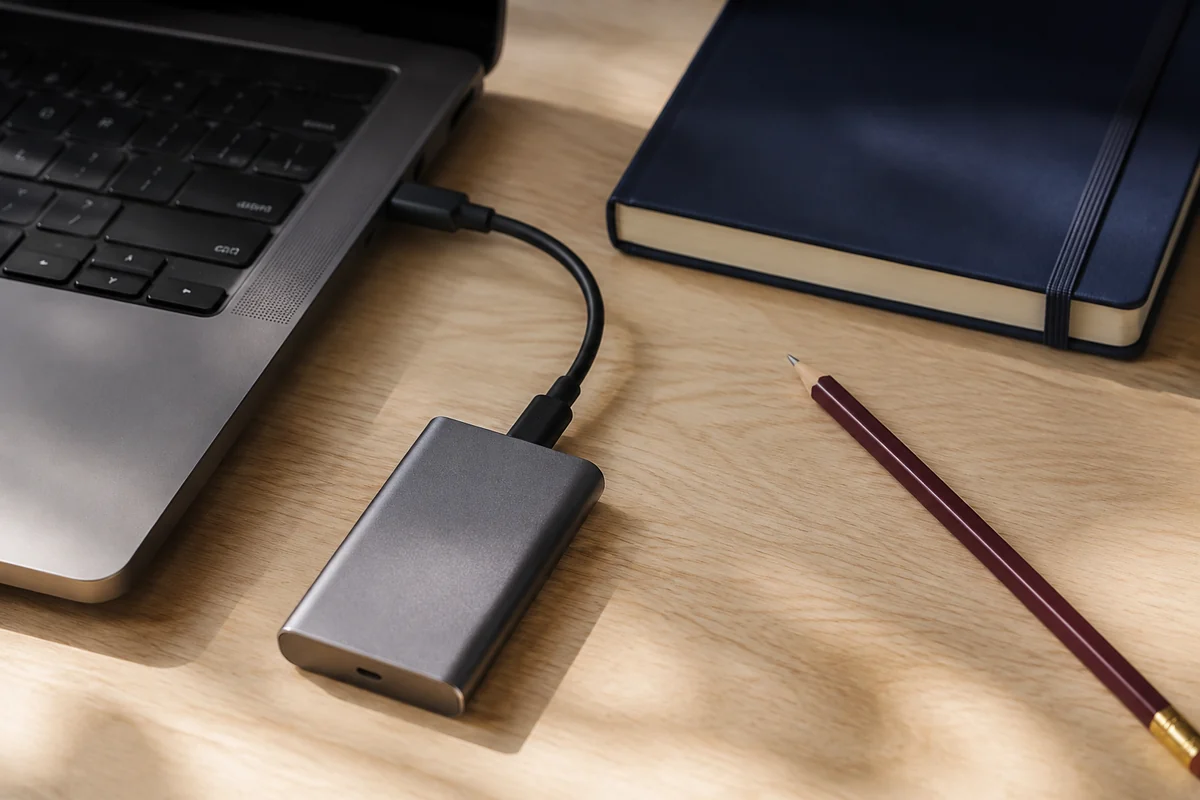
رمز بکاپ رمزگذاریشده ممکن است با رمز بازکردن قفل آیفون و رمز Apple Account متفاوت باشد. مطابق توضیح اپل دربارهٔ بکاپ رمزگذاریشده، این نسخه میتواند دادههایی مانند گذرواژههای ذخیرهشده و سابقهٔ تماس را هم شامل شود. رمزگذاری بهصورت پیشفرض فعال نیست.
پس از تکمیل، در فهرست بکاپها تاریخ و نشانهٔ قفل را بررسی کنید. این بررسی نشان میدهد برنامه بکاپ رمزگذاریشده را ثبت کرده است؛ اما معادل آزمون کامل بازیابی همهٔ دادهها نیست.
اگر رمز را فراموش کردهاید، حذف برنامه یا انتخاب رمز تازه، نسخهٔ قدیمی را باز نمیکند. راهنمای رمز فراموششدهٔ اپل میگوید ساخت رمز جدید اجازهٔ دسترسی به بکاپ رمزگذاریشدهٔ قبلی را نمیدهد. مسیر بازنشانی تنظیمات برای ایجاد بکاپ جدید است و تنظیمات گوشی را تغییر میدهد؛ آن را بهعنوان راهحل سریع و بیاثر اجرا نکنید.
نکتهٔ امنیتی: فایل بکاپ و رمز آن را در اختیار تعمیرکار یا نرمافزار ناشناس نگذارید. برای دستگاه سازمانی، دادهٔ حساس یا مشکل در بازیابی، بررسی متخصص فناوری اطلاعات و امنیت لازم است.
برای آرشیو عکسها یک مسیر جدا داشته باشید
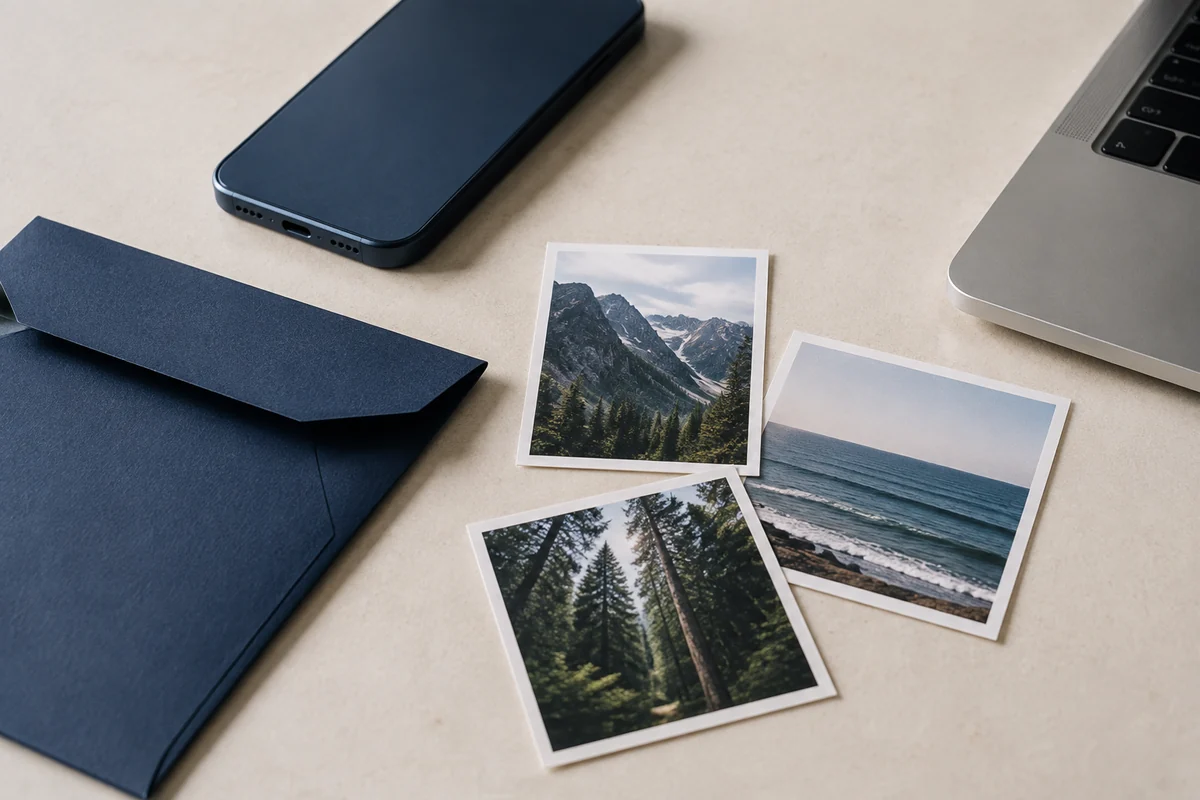
انتقال عکس به ویندوز جای بکاپ دستگاه را نمیگیرد، اما برای آرشیو مستقل مفید است. طبق راهنمای انتقال عکس اپل، گوشی را با کابل وصل و باز کنید، سپس از امکان واردکردن عکس در Microsoft Photos استفاده کنید.
اگر iCloud Photos روشن است، پیش از انتقال USB به ویندوز باید نسخههای اصلی با وضوح کامل روی گوشی دانلود شده باشند. وجود تصویر کوچک یا نسخهٔ بهینهشده در گالری، به معنی وجود فایل اصلی روی دستگاه نیست. دانلود اصلها هم فضا و اینترنت میخواهد.
برای اطلاعاتی که در آیکلود هستند، راهنمای آرشیو و کپی دادههای آیکلود مسیرهای جداگانهای دارد. پیش از پاککردن هر عکس، چند فایل منتقلشده را باز کنید، ویدئوها را پخش کنید و از کاملبودن آرشیو مطمئن شوید. حذف در محیط همگامشده را با حذف یک کپی مستقل یکسان ندانید.
چطور نسخهٔ پشتیبان را پیدا و نگهداری کنیم؟
از Manage Backups شروع کنید. راهنمای یافتن و مدیریت بکاپهای اپل مسیرها را برای Apple Devices، نسخههای مختلف iTunes و مک توضیح میدهد. محل ذخیره میتواند با روش نصب برنامه فرق کند؛ فایلهای تصادفی با نام ناآشنا را حذف نکنید.
اگر نسخهٔ آرشیوی جدا میخواهید، ابتدا فرایند بکاپ را کامل کنید و مطابق راهنمای مدیریت بکاپ، نسخهٔ کامل را نگه دارید. نام یا محتوای فایلهای داخل پوشهٔ بکاپ را دستکاری نکنید. فایل بکاپ معمولاً مانند پوشهٔ عکس نیست که با بازکردن هر جزء، محتوای قابلفهم ببینید.
یک کپی روی همان کامپیوتر، در برابر خرابی همان دیسک محافظت کافی ایجاد نمیکند. نگهداری یک نسخهٔ جدا روی رسانهٔ مطمئن، پیشنهاد احتیاطی رادیوتک است؛ انتقال یا حذف نسخهٔ اصلی را فقط بعد از بررسی کپی انجام دهید.
اگر خطا دیدیم یا به بازیابی نیاز داشتیم
طبق راهنمای رفع خطای بکاپ اپل، از بهروزبودن برنامه و سیستم، اتصال صحیح و فضای خالی شروع کنید. اگر دستگاه شناسایی نمیشود، کابل و درگاه دیگر را امتحان کنید. برای کمبود فضا، تنها نسخهٔ بکاپ سالم خود را عجولانه حذف نکنید.
اگر برنامه خطای خرابی یا ناسازگاری میدهد، متن دقیق خطا را ثبت کنید. رفع آن با پاککردن تصادفی فایلها یا ریست کارخانهای گوشی شروع نمیشود. در دستگاهی که آسیب دیده یا اطلاعات بیجایگزین دارد، ابتدا از متخصص کمک بگیرید.
بازیابی با تهیهٔ بکاپ فرق دارد و میتواند وضعیت فعلی دستگاه را تغییر دهد. آن را صرفاً برای امتحانکردن روی گوشی اصلی اجرا نکنید. هنگام نیاز واقعی، راهنمای رسمی بازیابی را دنبال کنید: دستگاه را متصل کنید، Restore Backup را انتخاب کنید، تاریخ نسخه را بررسی و رمز لازم را وارد کنید. پس از راهاندازی دوباره، تا پایان همگامسازی اتصال را حفظ کنید.
جمعبندی
بکاپ محلی راهی برای کمکردن وابستگی به فضای پولی آیکلود است، نه تضمین حفظ همهٔ دادهها بدون مراقبت. نسخهٔ رمزگذاریشده، ثبت تاریخ و نگهداری رمز، همراه با آرشیو مستقل اطلاعات مهم، نقطهٔ شروع مناسبی است. نتیجهٔ موردانتظار این آموزش، یک بکاپ تازهٔ ثبتشده در برنامه است؛ نه مجوز پاککردن اطلاعات گوشی.
پرسشهای متداول
آیا برای بکاپ روی کامپیوتر باید فضای آیکلود بخرم؟
خیر. نسخهٔ محلی روی حافظهٔ کامپیوتر ذخیره میشود و به فضای خالی آن وابسته است. دریافت دادههایی که فقط در ابر هستند موضوع جداگانهای است.
آیا همهٔ عکسهای آیکلود وارد بکاپ محلی میشوند؟
خیر. دادههای ذخیره و همگامشده با آیکلود از استثناهای بکاپ کامپیوتری هستند. برای عکسها، آرشیو مستقل نسخههای اصلی را بررسی کنید.
چرا بکاپ رمزگذاریشده پیشنهاد میشود؟
علاوه بر محافظت با رمز، بعضی دادهها فقط در این نوع بکاپ قرار میگیرند. فراموشکردن رمز میتواند نسخه را غیرقابلاستفاده کند؛ نگهداری امن آن ضروری است.
کپی عکسها در ویندوز همان بکاپ آیفون است؟
خیر. انتقال عکس و ویدئو، تنظیمات و سایر دادههای دستگاه را پشتیبانگیری نمیکند. این دو روش کاربرد مکمل دارند.
بعد از بکاپ باید Restore Backup را هم بزنم؟
خیر. بازیابی مرحلهٔ لازم برای تکمیل بکاپ نیست و وضعیت دستگاه را تغییر میدهد. ابتدا تاریخ و وجود نسخه را بررسی کنید؛ بازیابی را فقط هنگام نیاز واقعی و با آگاهی انجام دهید.