
تنظیمات دوربین آیفون؛ عکاسی شب و پرتره
از کنترل نور و فوکوس تا تفاوت حالت شب، پرتره و ProRAW؛ راهنمای تصمیمگیری بدون تنظیمات یکسان برای همه مدلها یا ادعای تست ساختگی.
فهرست مطالب
- پیشنیاز؛ از یک عکس ساده شروع کنید
- فوکوس و نوردهی را جداگانه بررسی کنید
- عکاسی شب؛ ثبات مهمتر از روشنایی اغراقآمیز است
- پرتره؛ ابتدا نور چهره، سپس محوشدن پسزمینه
- ProRAW را فقط وقتی لازم دارید روشن کنید
- برای هر موقعیت از کجا شروع کنیم؟
- تنظیمات را آگاهانه نگه دارید و برگردانید
- چکلیست انتخاب عکس نهایی
- جمعبندی؛ تنظیم کمتر، تصمیم دقیقتر
- پرسشهای متداول
برای بهترشدن عکس آیفون، اول نور، ثبات گوشی و نقطه فوکوس را کنترل کنید؛ بعد سراغ حالت شب، پرتره یا ProRAW بروید. روشنکردن همه گزینههای «حرفهای» نه لازم است و نه برای هر صحنه نتیجه بهتری میدهد. تنظیم مناسب به مدل گوشی، حرکت سوژه و کاری که بعداً با عکس میکنید وابسته است.
[ez-toc]
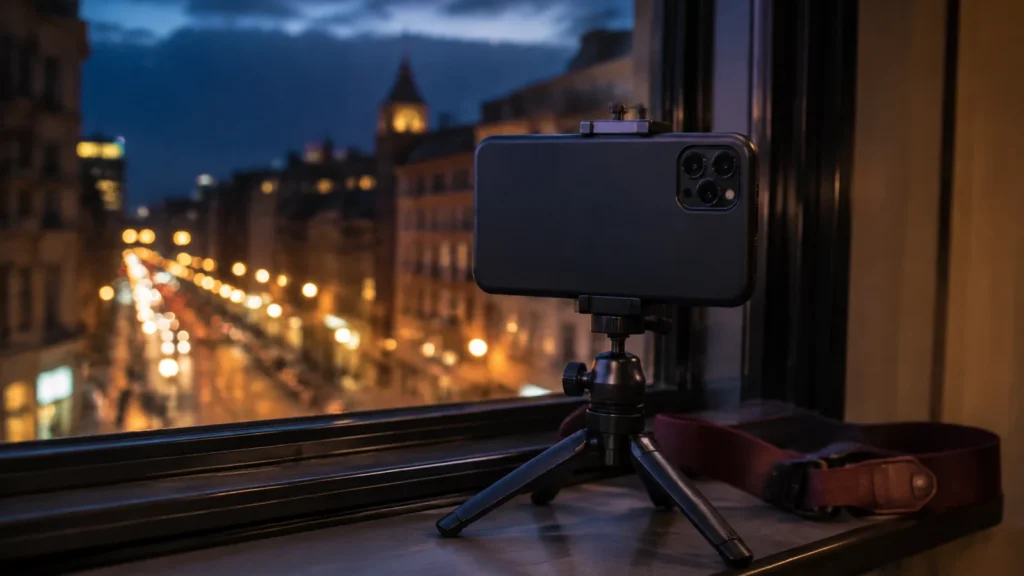
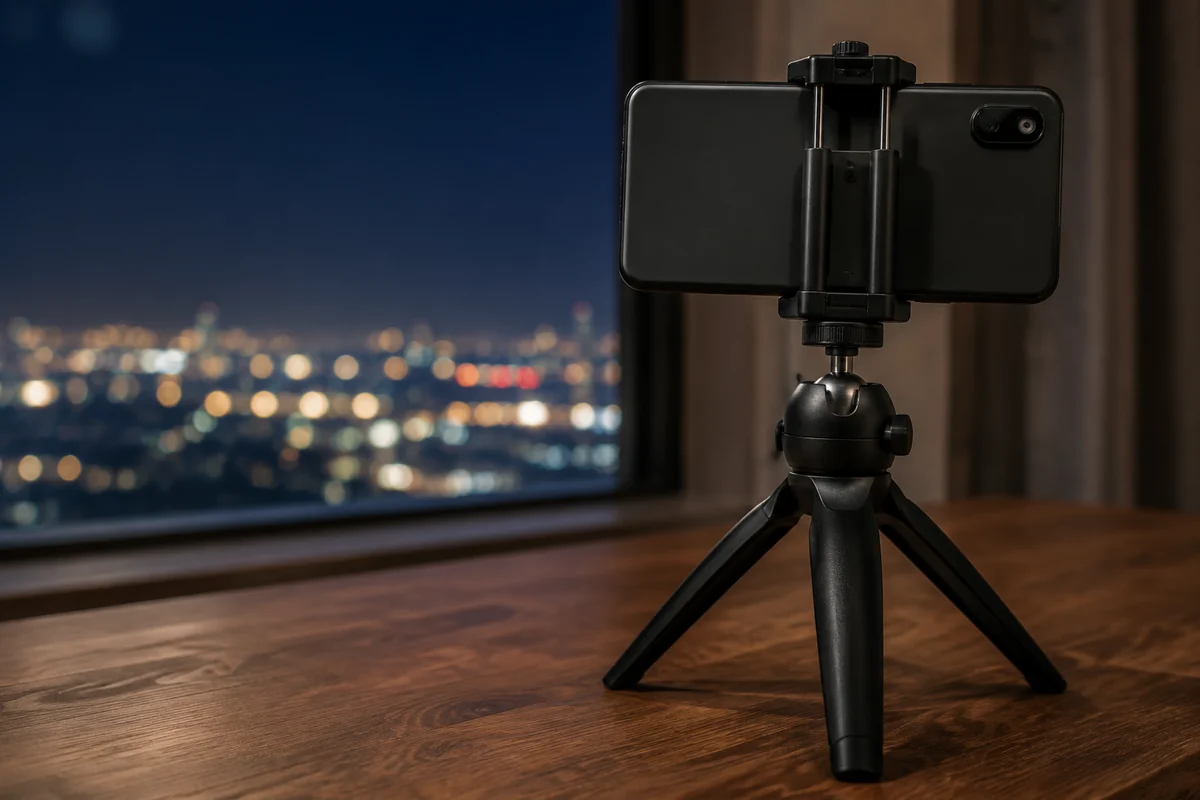
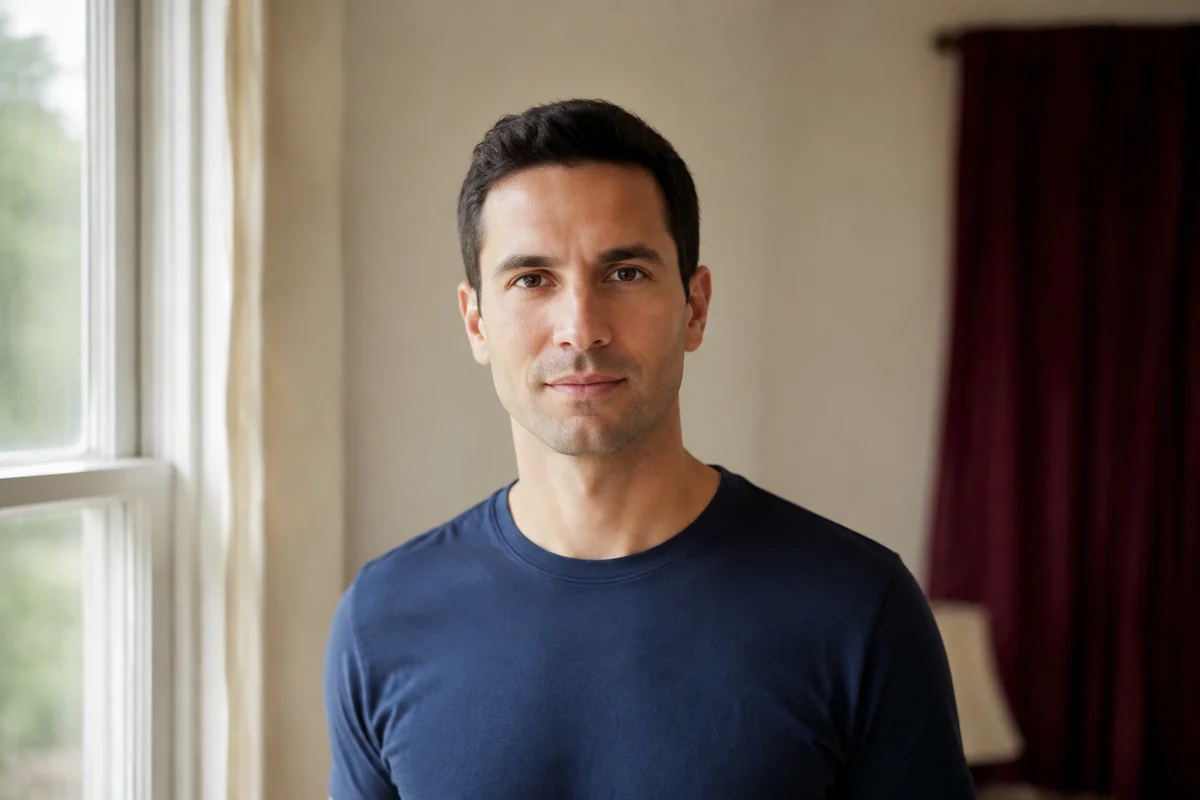
این راهنما بر اساس مستندات اپل تهیه شده است، نه آزمایش عملی دوربین. تصاویر مطلب، مفهومی و ساختهشده با هوش مصنوعیاند و نباید نمونه عکس ثبتشده با آیفون تلقی شوند. نام و جای بعضی کنترلها میان نسخههای iOS فرق میکند.
پیشنیاز؛ از یک عکس ساده شروع کنید
لنز را با پارچه مناسب و تمیز بررسی کنید، فضای کافی برای ذخیره داشته باشید و در محیطی امن عکاسی کنید. برای شروع به برنامه پولی یا خرید لوازم نیاز ندارید. گوشی را محکم نگه دارید و یک عکس معمولی در حالت Photo بگیرید؛ این عکس، مبنای مقایسه تغییرهای بعدی شماست.
بهجای دنبالکردن یک «تنظیم طلایی»، مسئله را مشخص کنید: عکس تار است؟ صورت بیش از حد روشن است؟ پسزمینه شلوغ است؟ یا میخواهید بعداً رنگ و نور را ویرایش کنید؟ برای هرکدام باید تصمیم متفاوتی بگیرید.
فوکوس و نوردهی را جداگانه بررسی کنید
فوکوس یعنی تعیین بخش واضح تصویر؛ نوردهی میزان روشنایی ثبتشده را کنترل میکند. در Camera روی سوژه ضربه بزنید، سپس نشان تنظیم روشنایی کنار کادر فوکوس را بالا یا پایین ببرید. برای ثابتماندن تنظیم، همان ناحیه را نگه دارید تا AE/AF Lock ظاهر شود؛ با ضربه دوباره قفل را باز کنید. راهنمای فوکوس و نوردهی اپل
تمرین پیشنهادی: یک فنجان کنار پنجره بگذارید و سه عکس بگیرید؛ یکی خودکار، یکی کمی تیرهتر و یکی کمی روشنتر. بافت فنجان و جزئیات کنار پنجره را مقایسه کنید، نه فقط روشنایی کلی را. این تمرین عدد ثابت ندارد؛ نتیجه به نور واقعی صحنه بستگی دارد.
اگر سوژه جابهجا شده، قفل قبلی را کورکورانه نگه ندارید. تنظیم مناسب برای فنجان ثابت، لزوماً برای فردی که به دوربین نزدیک میشود مناسب نیست.
عکاسی شب؛ ثبات مهمتر از روشنایی اغراقآمیز است
- در مدل و دوربین پشتیبانیشده، Camera را در نور کم باز کنید. فعالشدن حالت شب با نشان زرد مشخص میشود.
- گوشی را روی تکیهگاه محکم و امن قرار دهید؛ سهپایه یکی از گزینههاست.
- عدد کنار نشان حالت شب، مدت ثبت را نشان میدهد. تا پایان ثبت گوشی را جابهجا نکنید.
- اگر کنترل زمان در دسترس است، یک عکس با حالت خودکار و یک عکس با زمان طولانیتر بگیرید و نتیجه را مقایسه کنید.
فعالکردن فلاش یا Live Photos حالت شب را غیرفعال میکند؛ اگر Night Mode ناپدید شد، این دو را بررسی کنید. راهنمای حالت شب اپل
پیشنهاد عکاسی رادیوتک: برای سوژه متحرک، صرفاً زمان را بیشتر نکنید؛ از فرد بخواهید لحظهای ثابت بماند یا محل روشنتری انتخاب کنید. اگر از پشت شیشه عکس میگیرید، بازتاب چراغهای اتاق را هم بررسی کنید. نور بیشترِ خروجی همیشه به معنی حفظ بهتر فضای شب نیست.
پرتره؛ ابتدا نور چهره، سپس محوشدن پسزمینه
حالت Portrait با ایجاد اثر عمق میدان، سوژه را از پسزمینه جدا میکند. در Camera وارد Portrait شوید و پیامهای مربوط به فاصله یا نور را دنبال کنید. برای شروع، جلوه Natural Light انتخاب سادهای است. میزان محوشدن پسزمینه را میتوان در کنترل عمق تنظیم کرد؛ نام کنترل ممکن است در نسخه جدید Aperture باشد. راهنمای پرتره و کنترل عمق
- سوژه را کنار نور نرم پنجره قرار دهید و پسزمینه خلوتی انتخاب کنید.
- با اجازه فرد عکاسی کنید و پیش از انتشار، رضایت او را در نظر بگیرید.
- پس از ثبت، لبه مو، عینک، گوش و لباس را در بزرگنمایی بررسی کنید؛ زیبایی افکت را فقط از نمای کوچک نسنجید.
- اگر محوشدگی مصنوعی به نظر میرسد، شدت آن را کمتر کنید یا یک عکس Photo معمولی هم نگه دارید.
پرتره شب با پرتره معمولی یکی نیست. در فهرست رسمی بررسیشده، Night mode Portrait برای مدلهای Pro و Pro Max نسلهای ۱۲ تا ۱۶ آمده است؛ نباید آن را به همه آیفونهای جدید تعمیم داد. برای مدل خود، فهرست روز را ببینید. مدلهای پشتیبانیکننده پرتره شب
ProRAW را فقط وقتی لازم دارید روشن کنید
ProRAW ترکیبی از داده فرمت RAW و پردازش تصویری آیفون است و برای ویرایش نور، رنگ و تراز سفیدی انعطاف بیشتری فراهم میکند؛ «کاملاً بدون پردازش» نیست. در مدلهای Pro پشتیبانیشده از نسل ۱۲ به بعد، مسیر Settings → Camera → Formats را بررسی کنید و پس از فعالکردن گزینه مربوط، RAW را در دوربین انتخاب کنید. ProRAW با Portrait، Live Photos و ویدیو قابل استفاده نیست. درباره Apple ProRAW
فایلها بزرگترند و انتخاب بیشترین مگاپیکسل برای هر عکس لازم نیست. اگر قصد ویرایش جدی ندارید، یک عکس معمولی هم بگیرید و کاربرد واقعی خروجی را بسنجید. برای بازگشت، RAW را در Camera خاموش کنید. این تغییر عکسهای قبلی را حذف نمیکند.
برای هر موقعیت از کجا شروع کنیم؟
جدول زیر نقطه شروع تمرین است، نه نسخه قطعی برای همه مدلها:
| موقعیت | اولویت | چه چیزی را بررسی کنیم؟ |
|---|---|---|
| خیابان شب با سوژه ثابت | تکیهگاه امن و کنترل نور | تاری، چراغهای بیش از حد سفید و بازتاب شیشه |
| پرتره کنار پنجره | نور چهره و پسزمینه ساده | لبه مو و طبیعیبودن پوست |
| کودک یا حیوان متحرک | نور کافی و ثبت در لحظه مناسب | واضحبودن سوژه، نه فقط پسزمینه |
| عکس برای ویرایش بعدی | مقایسه فرمت معمولی و ProRAW در مدل سازگار | فایده واقعی ویرایش در برابر فضای مصرفی |
هر بار فقط یک متغیر را تغییر دهید. اگر همزمان نور، فاصله، زوم و فرمت را عوض کنید، نمیفهمید کدام تصمیم نتیجه را بهتر کرده است.
تنظیمات را آگاهانه نگه دارید و برگردانید
در Settings → Camera → Preserve Settings میتوانید بعضی انتخابهای آخر را برای دفعه بعد نگه دارید. گزینههایی مانند Camera Mode، Exposure Adjustment، Night Mode و ProRAW بسته به مدل در دسترساند. لازم نیست همه را روشن کنید؛ مثلاً حفظ نوردهیِ کاهشیافته یک عکس شب ممکن است شروع عکاسی روز بعد را برایتان گیجکننده کند. حفظ تنظیمات دوربین
قبل از تغییر، از وضعیت گزینهها یادداشت یا تصویر بگیرید. برای برگشت، همان گزینه را به وضعیت قبلی برگردانید و دوربین را دوباره بررسی کنید. برای این تمرین به پاککردن گوشی یا بازنشانی همه تنظیمات نیاز ندارید.
اگر فقط افکت پرتره را نمیپسندید، در Photos عکس را باز کنید، وارد ویرایش شوید و Portrait را خاموش کنید؛ میتوان آن را دوباره فعال کرد. حذف و بازگرداندن اثر پرتره
چکلیست انتخاب عکس نهایی
- سوژه اصلی در بزرگنمایی مناسب واضح است.
- نور پوست و بخشهای روشن غیرطبیعی نشده است.
- اثر پرتره لبهها را خراب نکرده است.
- فرمت انتخابی برای ویرایش یا اشتراک من مناسب است.
- عکسهای اصلی را قبل از حذف نسخههای اضافه نگه داشتهام.
جمعبندی؛ تنظیم کمتر، تصمیم دقیقتر
با Photo معمولی شروع کنید، نور و فوکوس را بفهمید و هر قابلیت را برای مسئله مشخصی به کار ببرید. حالت شب برای هر حرکت و ProRAW برای هر عکس مناسب نیست. چند مقایسه کنترلشده با گوشی خودتان، از کپیکردن دهها تنظیم نامرتبط مفیدتر است. رادیوتک؛ فناوری در عمل.
پرسشهای متداول
بهترین تنظیمات دوربین آیفون برای همه شرایط چیست؟
تنظیم واحدی وجود ندارد. نور، حرکت، مدل گوشی و نوع خروجی تعیینکنندهاند. ابتدا حالت معمولی را امتحان کنید و فقط مشکل مشخص را هدف بگیرید.
چرا حالت شب با فلاش فعال نمیشود؟
طبق راهنمای اپل، روشنکردن فلاش یا Live Photos حالت شب را غیرفعال میکند. سازگاری مدل و دوربین انتخابشده را هم بررسی کنید.
آیا همه آیفونهای جدید پرتره شب دارند؟
خیر؛ پشتیبانی پرتره، حالت شب و ترکیب آنها یکسان نیست. فهرست رسمی مدلها را بررسی کنید و صرفاً جدیدتر بودن گوشی را ملاک نگیرید.
ProRAW برای پرتره قابل استفاده است؟
در حالت Portrait دوربین اپل خیر. عکاسی از یک فرد در حالت Photo با استفاده از RAW، موضوع متفاوتی از حالت نرمافزاری Portrait است.
تصاویر این راهنما با آیفون گرفته شدهاند؟
خیر. تصاویر با هوش مصنوعی ساخته شدهاند و تنها مفاهیم ثبات گوشی و جهت نور را نشان میدهند؛ شواهدی برای کیفیت یک دوربین نیستند.