افزایش کیفیت عکس با Krea؛ آموزش و محدودیتها
راهنمای استفاده محافظهکارانه از Krea برای بزرگکردن و ارتقای تصویر؛ همراه روش بررسی چهره، نوشته، محصول و محدودیت مجوز رایگان.
فهرست مطالب
- Krea Upscaler و Enhancer چه تفاوتی دارند؟
- پیش از بارگذاری؛ کیفیت، حق استفاده و حریم خصوصی
- نسخه رایگان دقیقاً چه محدودهای دارد؟
- آموزش مرحلهبهمرحله ارتقای تصویر
- چطور خروجی را منصفانه ارزیابی کنیم؟
- چه زمانی ارتقای هوش مصنوعی انتخاب مناسبی نیست؟
- خطاهای رایج و راه بازگشت
- روند پیشنهادی رادیوتک برای وب
- جمعبندی؛ وضوح بیشتر همیشه حقیقت بیشتر نیست
- پرسشهای متداول
برای بزرگکردن یک تصویر با Krea، بهترین فایل اصلی را آماده کنید، با بزرگنمایی محدود شروع کنید و نتیجه را در کنار نسخه اولیه بررسی کنید. ابزارهای هوش مصنوعی میتوانند اندازه را افزایش دهند و جزئیات تازه بسازند؛ اما جزئیاتی که در فایل اصلی ثبت نشدهاند، لزوماً بازسازی واقعی نیستند.
[ez-toc]
این راهنما بر اساس صفحات رسمی Krea در ۱۲ شهریور ۱۴۰۵ تهیه شده است. حساب کاربری و دسترسی از ایران را آزمایش نکردهایم؛ محدودیت رایگان، مدلها و نام گزینهها ممکن است تغییر کنند. تصاویر این مطلب مفهومیاند و خروجی آزمون Krea نیستند.
Krea Upscaler و Enhancer چه تفاوتی دارند؟
Upscale بهطور اصلی تعداد پیکسلها و ابعاد خروجی را افزایش میدهد. Enhance علاوه بر افزایش وضوح، میتواند نویز، فشردهسازی و بافت را تغییر دهد. این تفاوت مهم است: اگر هدف شما فقط چاپ بزرگتر است، بازسازی شدید جزئیات شاید ظاهر محصول یا چهره را ناخواسته عوض کند.
صفحه رسمی Krea برای Upscaler از فرمتهای JPG، PNG و WebP و ضرایب ۲، ۴، ۸ و ۱۶ برابر نام میبرد. همان صفحه پیشنهاد میکند با باکیفیتترین فایل موجود شروع کنید. راهنمای Upscaler در Krea
پیش از بارگذاری؛ کیفیت، حق استفاده و حریم خصوصی
- نسخه اصلی را جدا نگه دارید و روی تنها کپی فایل کار نکنید.
- ابعاد پیکسلی، حجم و فرمت فایل را ثبت کنید تا مقایسه بعدی واقعی باشد.
- برای عکس دیگران، مجوز استفاده و پردازش را بررسی کنید.
- مدرک هویتی، پرونده پزشکی، تصویر کودک یا فایل محرمانه را صرفاً برای آزمایش در سرویس آنلاین بارگذاری نکنید.
- برای کار تجاری، شرایط مجوز خروجی و حق استفاده از فایل ورودی را جدا بررسی کنید.
صفحه رسمی میگوید خروجی کاربران رایگان برای استفاده تجاری مجوز ندارد و حقوق تجاری را برای طرحهای پولی مطرح میکند. داشتن طرح پولی نیز مالکیت عکس ورودی، حق تصویر اشخاص یا قوانین محل استفاده را خودکار حل نمیکند. شرایط مطرحشده در صفحه Enhancer
نسخه رایگان دقیقاً چه محدودهای دارد؟
در زمان بررسی، طرح Free با ۱۰۰ واحد پردازشی روزانه، دسترسی محدود به ارتقای تصویر و بدون نیاز به کارت بانکی معرفی شده بود. «رایگان» به معنی اجرای نامحدود نیست؛ هزینه هر عملیات میتواند به مدل و تنظیمات وابسته باشد. بهجای وعده تعداد ثابت خروجی، موجودی نمایشدادهشده در حساب خود را پیش از هر آزمون ببینید.
اگر صفحه یا حساب شما عدد دیگری نشان میدهد، اطلاعات داخل محصول را مبنا قرار دهید. هزینه و ویژگی سرویسها متغیر است و این مقاله پیشنهاد خرید نیست.
آموزش مرحلهبهمرحله ارتقای تصویر
- از صفحه رسمی Upscaler وارد ابزار شوید و در صورت نیاز حساب بسازید.
- فایل JPG، PNG یا WebP را انتخاب کنید. برای اولین آزمون از تصویر غیرحساس استفاده کنید.
- با ضریب ۲ برابر شروع کنید؛ افزایش شدید را از ابتدا انتخاب نکنید.
- اگر مدل یا سبک انتخاب دارد، حالتی را برگزینید که با عکس، تصویرسازی یا محصول شما همخوان باشد.
- پردازش را اجرا و خروجی را دریافت کنید. فایل اصلی را بازنویسی نکنید.
- نسخه خروجی را در بزرگنمایی ۱۰۰ درصد و در اندازه مصرف نهایی بررسی کنید.
- فقط اگر مشکل مشخصی مانند نویز یا فشردگی باقی مانده، خروجی را در Enhancer با تنظیم محافظهکارانه مقایسه کنید.
نتیجه مورد انتظار: ابعاد فایل بیشتر میشود و ممکن است لبهها و بافتها واضحتر به نظر برسند. انتظار بازیابی قطعی نوشته ناخوانا، چهره واقعی یا جزئیات گمشده نداشته باشید.
چطور خروجی را منصفانه ارزیابی کنیم؟
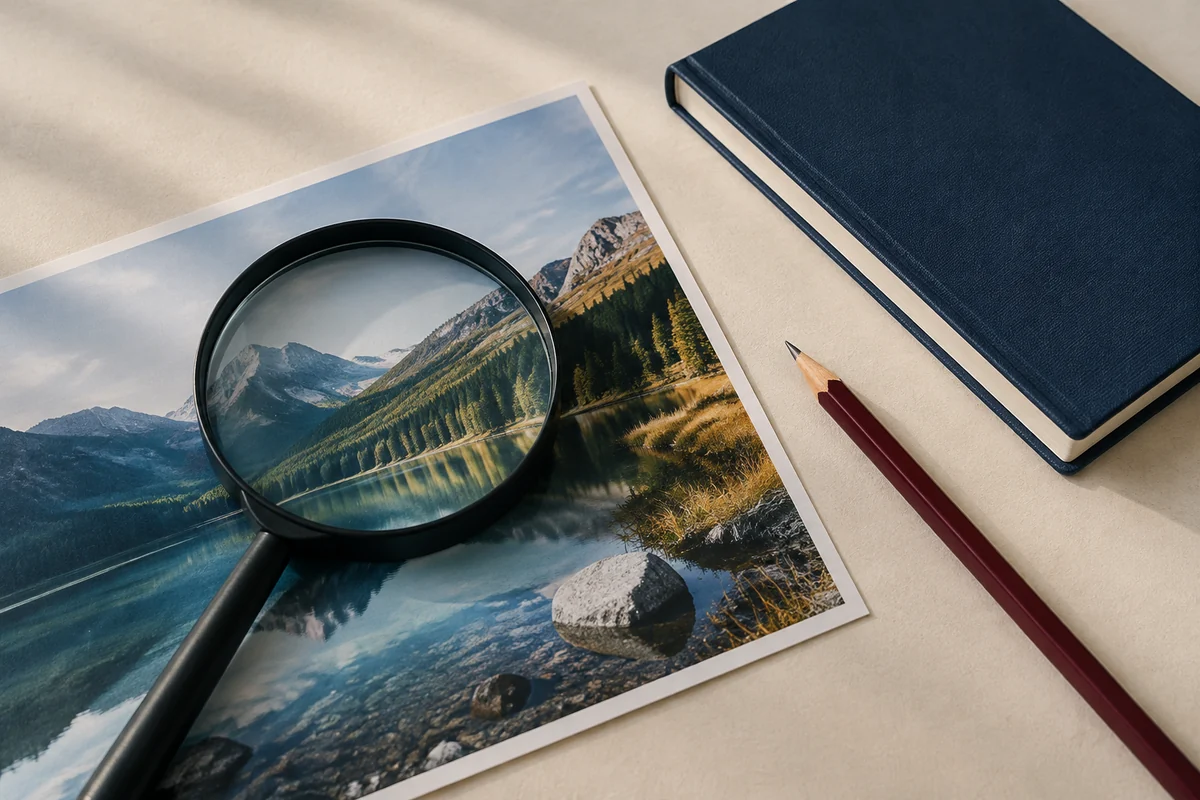
تصویر اصلی و خروجی را کنار هم، با یک بزرگنمایی برابر بررسی کنید. فقط شارپتر بودن را معیار نگیرید:
| ناحیه | نشانه خروجی قابلقبول | نشانه بازسازی نامطمئن |
|---|---|---|
| چهره | هویت، شکل چشم و بافت پوست حفظ شده | چشم، دندان یا مو با نسخه اصلی فرق دارد |
| محصول | لبه و رنگ بدون تغییر ماهوی است | درز، نوشته یا قطعه تازه ساخته شده |
| منظره | بافت کلی طبیعی و بدون هاله است | برگ، سنگ یا ساختمان تکراری و مصنوعی شده |
| متن | حروف اصلی همان و خواناترند | کلمات جدید یا شکل حروف جعلی است |
برای یک مقایسه بهتر، سه خروجی با یک تصویر و تنظیمات متفاوت بسازید؛ هر بار فقط یک متغیر را عوض کنید. اگر هم مدل، ضریب و شدت را همزمان تغییر دهید، علت تفاوت مشخص نمیشود.
چه زمانی ارتقای هوش مصنوعی انتخاب مناسبی نیست؟
Krea نیز در پرسشهای رسمی توضیح میدهد که تاری شدید، پیکسلیشدن زیاد و محوشدگی حرکتی محدودیت بنیادی دارند؛ مدل درباره فضای خالی حدس میزند. بنابراین برای مدرک، چهره شناسایی، پزشکی قانونی، سند تاریخی یا هر کاربردی که اصالت پیکسل مهم است، خروجی ساختهشده را جای اصل قرار ندهید.
برای لوگو و نوشته ساده، بازطراحی برداری ممکن است از تولید جزئیات با هوش مصنوعی دقیقتر باشد. برای عکس محصول نیز عکاسی دوباره با نور و فوکوس بهتر، گاهی از چند مرحله Enhance قابلاعتمادتر است.
خطاهای رایج و راه بازگشت
- چهره عوض شده: شدت بازسازی یا ضریب را کم کنید و به فایل اصلی برگردید.
- هاله دور لبهها دیده میشود: شارپسازی بیش از حد است؛ خروجی محافظهکارانهتری بسازید.
- حجم فایل خیلی زیاد شده: ابعاد موردنیاز مقصد را تعیین و فقط تا همان اندازه خروجی بگیرید؛ سپس با فرمت مناسب فشرده کنید.
- نوشته جعلی شده: متن را بعد از ارتقا از نسخه معتبر دوباره تایپ یا در نرمافزار طراحی بازسازی کنید.
- اعتبار رایگان تمام شده: پردازش جدید را متوقف کنید؛ خرید را فقط پس از مشاهده هزینه و شرایط حساب تصمیم بگیرید.
روش بازگشت ساده است: فایل اولیه را دستنخورده نگه دارید، خروجیها را با نام نسخه و ضریب ذخیره کنید و نسخه نامناسب را وارد مرحله طراحی نکنید.
روند پیشنهادی رادیوتک برای وب
- نیاز واقعی صفحه را مشخص کنید؛ تصویر شاخص ۱۶۰۰ در ۹۰۰ پیکسل الزاماً به خروجی چند دههزار پیکسلی نیاز ندارد.
- کادر و نسبت تصویر را پیش از ارتقا نهایی کنید تا پیکسل بیاستفاده تولید نشود.
- یک خروجی ۲ برابر بسازید و نواحی حساس را بررسی کنید.
- پس از تأیید، اندازه نهایی و فرمت WebP یا فرمت مناسب سایت را انتخاب کنید.
- Alt Text را درباره محتوای واقعی تصویر بنویسید، نه نام ابزار یا فهرست کلمات کلیدی.
- برای تصویر بازسازیشده، در صورت اثرگذاری بر برداشت مخاطب، ماهیت هوش مصنوعی آن را شفاف کنید.
جمعبندی؛ وضوح بیشتر همیشه حقیقت بیشتر نیست
Krea راهی سریع برای آزمودن افزایش اندازه و بازسازی ظاهر تصویر است. نسخه رایگان برای بررسی اولیه محدودیت روزانه دارد و برای خروجی تجاری باید شرایط مجوز را دقیق دید. با ضریب کم شروع کنید، فایل اصلی را حفظ کنید و هر جزئیات تازه را به چشم «پیشنهاد مدل» ببینید، نه اطلاعات بازیابیشده. رادیوتک؛ فناوری در عمل.
پرسشهای متداول
آیا Krea واقعاً رایگان است؟
در زمان بررسی، طرح رایگان روزانه ۱۰۰ واحد پردازشی و دسترسی محدود به ارتقای تصویر داشت. سقف و هزینه هر عملیات را در حساب خود دوباره بررسی کنید.
برای شروع ۲ برابر بهتر است یا ۴ برابر؟
برای کنترل تغییرات، معمولاً از ۲ برابر شروع کنید. مقدار مناسب به ابعاد ورودی و اندازه مصرف نهایی بستگی دارد.
آیا Krea میتواند چهره تار را دقیق بازیابی کند؟
خیر، تضمینی وجود ندارد. مدل ممکن است چهرهای واقعنما اما متفاوت بسازد؛ برای احراز هویت یا سند به خروجی تکیه نکنید.
میتوان خروجی نسخه رایگان را تجاری استفاده کرد؟
صفحه رسمی فعلی این مجوز را برای خروجی کاربران رایگان ارائه نمیکند و حقوق تجاری را به طرحهای پولی مرتبط میداند؛ شرایط روز را بخوانید.
اگر نتیجه بدتر شد چطور برگردم؟
به نسخه اصلی دستنخورده برگردید، ضریب یا شدت را کم کنید و فقط یک تنظیم را در هر آزمون تغییر دهید.