
۵ اتوماسیون کاربردی Shortcuts آیفون؛ آموزش ساخت و رفع خطا
پنج اتوماسیون کاربردی Shortcuts برای شارژ، Focus، موقعیت، ثبت زمان و Share Sheet را مرحلهبهمرحله بسازید و خطاهای رایج را رفع کنید.
فهرست مطالب
- تفاوت Shortcut و Automation چیست؟
- پیشنیازها و نکات ایمنی
- ساخت اتوماسیون پایه در Shortcuts
- ۱. اعلام وضعیت باتری هنگام اتصال شارژر
- ۲. فعالکردن حالت کار با بازشدن برنامه
- ۳. یادآوری وسایل هنگام خروج از خانه
- ۴. ثبت خودکار زمان شروع کار
- ۵. منوی اشتراک سریع برای متن و لینک
- کدام Triggerها اجرای خودکار دارند؟
- متغیرها را ساده بفهمیم
- خطاهای رایج و راهحل
- غیرفعالکردن و بازگشت امن
- حریم خصوصی Shortcuts
- چکلیست ساخت اتوماسیون مطمئن
- جمعبندی
- پرسشهای متداول
پاسخ کوتاه: برای ساخت اتوماسیون در آیفون، وارد Shortcuts شوید، تب Automation را باز کنید، یک محرک مانند ساعت، شارژر، Battery Level، Focus یا بازشدن برنامه انتخاب کنید و سپس Actionها را بچینید. پنج نمونه این راهنما بدون نصب اپ اضافی، کارهای تکراری روزانه را خودکار میکنند.
[ez-toc]
مراحل بر اساس راهنمای رسمی Shortcuts در iOS 26 بررسی شدهاند. نام گزینهها ممکن است با زبان دستگاه یا نسخه iOS کمی تفاوت داشته باشد. هر اتوماسیون را نخست با داده غیرحساس آزمایش کنید و برای پیام، حذف فایل یا تغییر تنظیم مهم، تأیید انسانی را نگه دارید.
تفاوت Shortcut و Automation چیست؟
Shortcut مجموعهای از Actionهاست که با لمس، Siri، ویجت یا Share Sheet اجرا میشود. Automation همان مجموعه کارها را پس از وقوع یک Trigger یا محرک اجرا میکند؛ مثلاً وقتی شارژر وصل میشود، ساعت مشخصی میرسد یا برنامهای باز میشود.
طبق راهنمای رسمی اپل، اتوماسیون شخصی مخصوص همان دستگاه است. نسخه پشتیبان آن در iCloud قرار میگیرد، اما مانند Shortcut عادی بین دستگاهها همگام نمیشود.
پیشنیازها و نکات ایمنی
- iOS و برنامه Shortcuts را بهروز کنید.
- اجازه Notification، Location یا دسترسی اپها را فقط در صورت نیاز بدهید.
- برای پیام و فایل، ابتدا گیرنده و ورودی آزمایشی انتخاب کنید.
- گزینه اجرای بدون تأیید را فقط برای کار کمخطر فعال کنید.
- اتوماسیون بانکی، رمز، پرداخت یا حذف گسترده فایل نسازید.
- پیش از تغییر، از Shortcut پیچیده یک Duplicate نگه دارید.
ساخت اتوماسیون پایه در Shortcuts
- برنامه Shortcuts را باز و از پایین Automation را انتخاب کنید.
- اگر اولین بار است New Automation را بزنید؛ در غیر این صورت دکمه افزودن را لمس کنید.
- Trigger موردنظر مانند Time of Day، Charger یا App را انتخاب کنید.
- شرط محرک را تنظیم و گزینه اجرای فوری یا پس از تأیید را انتخاب کنید.
- New Blank Automation یا Shortcut موجود را انتخاب کنید.
- Add Action را بزنید و Actionها را به ترتیب اضافه کنید.
- با دکمه Run مسیر را آزمایش و سپس Done را بزنید.
۱. اعلام وضعیت باتری هنگام اتصال شارژر
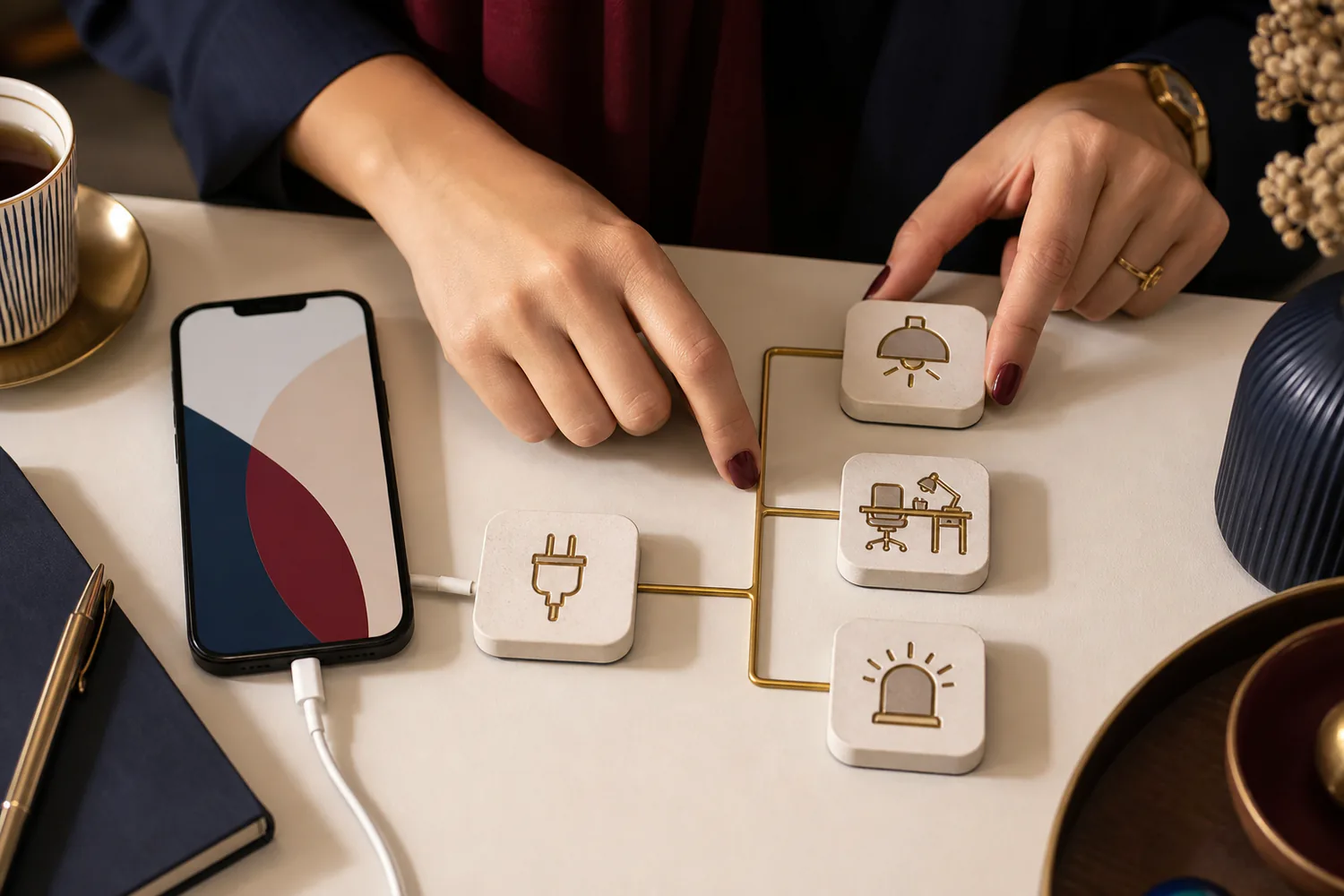
کاربرد: هنگام وصلکردن شارژر، آیفون درصد باتری را اعلام کند و در صورت پایینبودن شارژ، Low Power Mode روشن شود.
- Automation > New Automation > Charger را باز کنید.
- Is Connected را انتخاب کنید.
- New Blank Automation را بزنید.
- Action با نام Get Battery Status را اضافه و Battery Level را انتخاب کنید.
- Action با نام Speak Text را اضافه و خروجی Battery Level را به آن بدهید.
- برای حالت کممصرف، یک If با شرط Battery Level کمتر از مقدار دلخواه بسازید و داخل آن Set Low Power Mode را روی On قرار دهید.
- Run Immediately را فقط اگر اعلام صوتی ناگهانی مزاحم نیست فعال کنید.
نتیجه مورد انتظار: پس از اتصال کابل یا شارژر بیسیم، درصد باتری خوانده میشود. اگر صدا نمیآید، حجم Media، حالت Silent و زبان صدای Speak Text را بررسی کنید.
۲. فعالکردن حالت کار با بازشدن برنامه
کاربرد: با بازشدن برنامه کاری، Focus مربوط به کار روشن و روشنایی صفحه تنظیم شود.
- Automation > App را انتخاب کنید.
- Choose را بزنید و برنامه کاری را تعیین کنید.
- Is Opened را فعال کنید.
- Action با نام Set Focus را اضافه و Work را روی On قرار دهید.
- در صورت نیاز Set Brightness را با مقدار راحت برای چشم اضافه کنید.
- برای خاموششدن پس از خروج، یک اتوماسیون جدا با Is Closed و Set Focus روی Off بسازید.
اگر Focus برنامه زمانی مستقل دارد، از ایجاد چرخه متناقض پرهیز کنید. خاموشکردن Focus با خروج از یک اپ ممکن است هنگام جابهجایی کوتاه بین برنامهها آزاردهنده باشد؛ ابتدا چند روز فقط اعلان اجرا را نگه دارید.
۳. یادآوری وسایل هنگام خروج از خانه
کاربرد: وقتی از محدوده خانه خارج میشوید، آیفون چکلیست کوتاهی مانند کلید، کیف و شارژر نشان دهد.
- Automation > Leave را انتخاب کنید.
- Location را روی خانه و محدوده را منطقی تنظیم کنید.
- Action با نام Text را اضافه و چکلیست خود را بنویسید.
- Show Notification یا Show Alert را اضافه و متن را به آن متصل کنید.
- برای جلوگیری از اعلان ناخواسته، اجرای پس از تأیید را نگه دارید تا دقت Location را بسنجید.
محرک مکانی ممکن است دقیقاً روی در خانه اجرا نشود و به GPS، اینترنت، مجوز Location و شرایط محیط وابسته است. برای کار زمانحساس فقط به آن اتکا نکنید.
۴. ثبت خودکار زمان شروع کار
کاربرد: با روشنشدن Work Focus، تاریخ و ساعت شروع در یک Note ثبت شود.
- Automation > Focus > Work را باز کنید.
- When Turning On را انتخاب کنید.
- Action با نام Current Date را اضافه کنید.
- Format Date را اضافه و قالب تاریخ و ساعت را تنظیم کنید.
- Text را با عبارتی کوتاه و متغیر تاریخ بسازید.
- Append to Note را اضافه و یک یادداشت مخصوص گزارش کار انتخاب کنید.
اگر Note پیدا نمیشود، یکبار Notes را باز کنید و اجازه دسترسی Shortcuts را بدهید. ثبت پایان کار را با اتوماسیون جداگانه When Turning Off بسازید.
۵. منوی اشتراک سریع برای متن و لینک
کاربرد: از Share Sheet انتخاب کنید متن یا لینک کپی، در Notes ذخیره یا برای فرد مشخص ارسال شود.
- در تب Shortcuts یک Shortcut جدید بسازید؛ این نمونه اتوماسیون محرکمحور نیست.
- در جزئیات Shortcut، Show in Share Sheet را فعال کنید.
- Receive را روی Text و URLs محدود کنید.
- Choose from Menu را اضافه و سه گزینه «کپی»، «ذخیره» و «ارسال» بسازید.
- زیر هر شاخه بهترتیب Copy to Clipboard، Append to Note و Send Message را بگذارید.
- برای Send Message گزینه Show When Run یا تأیید قبل از ارسال را حفظ کنید.
این میانبر عمداً بدون ارسال کاملاً خودکار طراحی شده است تا متن اشتباه برای مخاطب ارسال نشود. ورودی را با یک لینک عمومی آزمایش کنید.
کدام Triggerها اجرای خودکار دارند؟
اپل Triggerهای زمانی، سفر، ارتباطی و تنظیمات را ارائه میکند. نمونههای رایج شامل Time of Day، Alarm، Sleep، Arrive، Leave، Wi-Fi، Bluetooth، Focus، Battery Level، Charger، NFC و App هستند. همه گزینهها روی همه دستگاهها یا در همه نسخهها یکسان نیستند.
مستندات Setting Triggers اپل جزئیات Wi-Fi، Bluetooth، Focus، باتری، شارژر، NFC و App را توضیح میدهد. بعضی Actionها حتی در حالت Run Immediately برای دسترسی حساس، بازکردن قفل یا تعامل با اپ ثالث تأیید میخواهند.
متغیرها را ساده بفهمیم
متغیر خروجی یک Action است که به Action بعدی میرود. در نمونه باتری، Get Battery Status عدد را تولید میکند و Speak Text همان عدد را میخواند. اگر خروجی ناسازگار باشد، Shortcuts تبدیل نوع پیشنهاد میدهد یا خطا نمایش میدهد.
برای عیبیابی، بین مراحل Show Result یا Quick Look قرار دهید. وقتی مقدار درست شد، این Action آزمایشی را حذف کنید تا اجرا متوقف نشود.
خطاهای رایج و راهحل
| مشکل | علت محتمل | راهحل |
|---|---|---|
| اتوماسیون اجرا نمیشود | غیرفعالبودن Automation یا Trigger اشتباه | Automation را باز، Enable را کنترل و شرط را ساده آزمایش کنید |
| هر بار تأیید میخواهد | Run After Confirmation یا Action حساس | تنظیم Trigger را بررسی کنید؛ محدودیت امنیتی Action را دور نزنید |
| اپ داده نمیدهد | مجوز یا پشتیبانینکردن از Action | Privacy & Security و تنظیمات Shortcuts را بررسی کنید |
| محرک مکانی دیر اجرا میشود | دقت Location یا محدودیت پسزمینه | مجوز Location و محدوده را اصلاح و برای کار حیاتی جایگزین بگذارید |
| متغیر خالی است | Action قبلی خروجی ندارد | با Show Result خروجی هر مرحله را جدا بررسی کنید |
غیرفعالکردن و بازگشت امن
- Shortcuts > Automation را باز کنید.
- اتوماسیون مشکلدار را انتخاب و Enable This Automation را خاموش کنید.
- اگر تنظیمی مانند Focus یا Low Power Mode تغییر کرده، آن را دستی به حالت قبل برگردانید.
- برای حذف، روی اتوماسیون به چپ بکشید و Delete را بزنید.
- Shortcut عادی را پیش از ویرایش پیچیده Duplicate کنید.
حذف Automation لزوماً اثر Action قبلی را برنمیگرداند؛ مثلاً Note ثبتشده یا پیام ارسالشده باقی میماند. به همین دلیل کار برگشتناپذیر را با تأیید انسانی اجرا کنید.
حریم خصوصی Shortcuts
Shortcut میتواند به مخاطبان، عکسها، موقعیت، فایلها و سرویسهای اینترنتی دسترسی بگیرد. هر اجازه را فقط هنگام نیاز بدهید. میانبر ناشناس را پیش از اجرا باز کنید و تمام Actionها، مقصد URL، گیرنده پیام و داده ارسالی را بخوانید.
از میانبری که رمز، کد یکبارمصرف، تصویر مدرک یا کلید API را به URL ناشناس میفرستد استفاده نکنید. برای اتوماسیون سازمانی، تأیید تیم امنیت ضروری است.
چکلیست ساخت اتوماسیون مطمئن
- Trigger مشخص و قابل آزمایش است.
- Actionها از ساده به پیچیده چیده شدهاند.
- ورودی و خروجی هر مرحله بررسی شده است.
- برای پیام، حذف و خرید تأیید انسانی فعال است.
- مجوزهای غیرضروری داده نشدهاند.
- روش خاموشکردن و بازگشت مشخص است.
- اتوماسیون مکانی یا شبکهای تنها راه کار حیاتی نیست.
جمعبندی
بهترین راه یادگیری Shortcuts ساختن یک جریان کوچک با Trigger، یک Action و نتیجه قابل مشاهده است. اتوماسیون شارژر، Focus، خروج از خانه، ثبت زمان و منوی Share Sheet پنج نقطه شروع کاربردیاند که میتوانید بعداً با If و متغیرها توسعه دهید.
اجرای خودکار را مرحله آخر بدانید: ابتدا Run را دستی آزمایش کنید، مجوزها را محدود نگه دارید و برای کار برگشتناپذیر تأیید را حذف نکنید.
پرسشهای متداول
چطور در آیفون Automation بسازیم؟
Shortcuts را باز کنید، به Automation بروید، محرک را انتخاب کنید، Actionها را اضافه و مسیر را پیش از ذخیره با Run آزمایش کنید.
چرا اتوماسیون آیفون خودکار اجرا نمیشود؟
فعالبودن Automation، نوع Trigger، Run Immediately، مجوزهای اپ و محدودیت امنیتی Action را بررسی کنید. بعضی کارها عمداً تأیید میخواهند.
آیا Shortcuts بدون اینترنت کار میکند؟
Actionهای محلی معمولاً میتوانند آفلاین اجرا شوند؛ اما وب، موقعیت بهروز، سرویس ابری یا API به اتصال و دسترسی مربوط نیاز دارند.
آیا Automationهای آیفون با iCloud همگام میشوند؟
اپل میگوید اتوماسیون شخصی مخصوص دستگاه است؛ در iCloud پشتیبانگیری میشود اما مانند Shortcut عادی به دستگاه دیگر Sync نمیشود.
آیا نصب Shortcut ناشناس امن است؟
همیشه Actionها، URLها، گیرندهها و مجوزها را قبل از اجرا بررسی کنید. میانبر ناشناس میتواند داده حساس را بخواند یا ارسال کند.